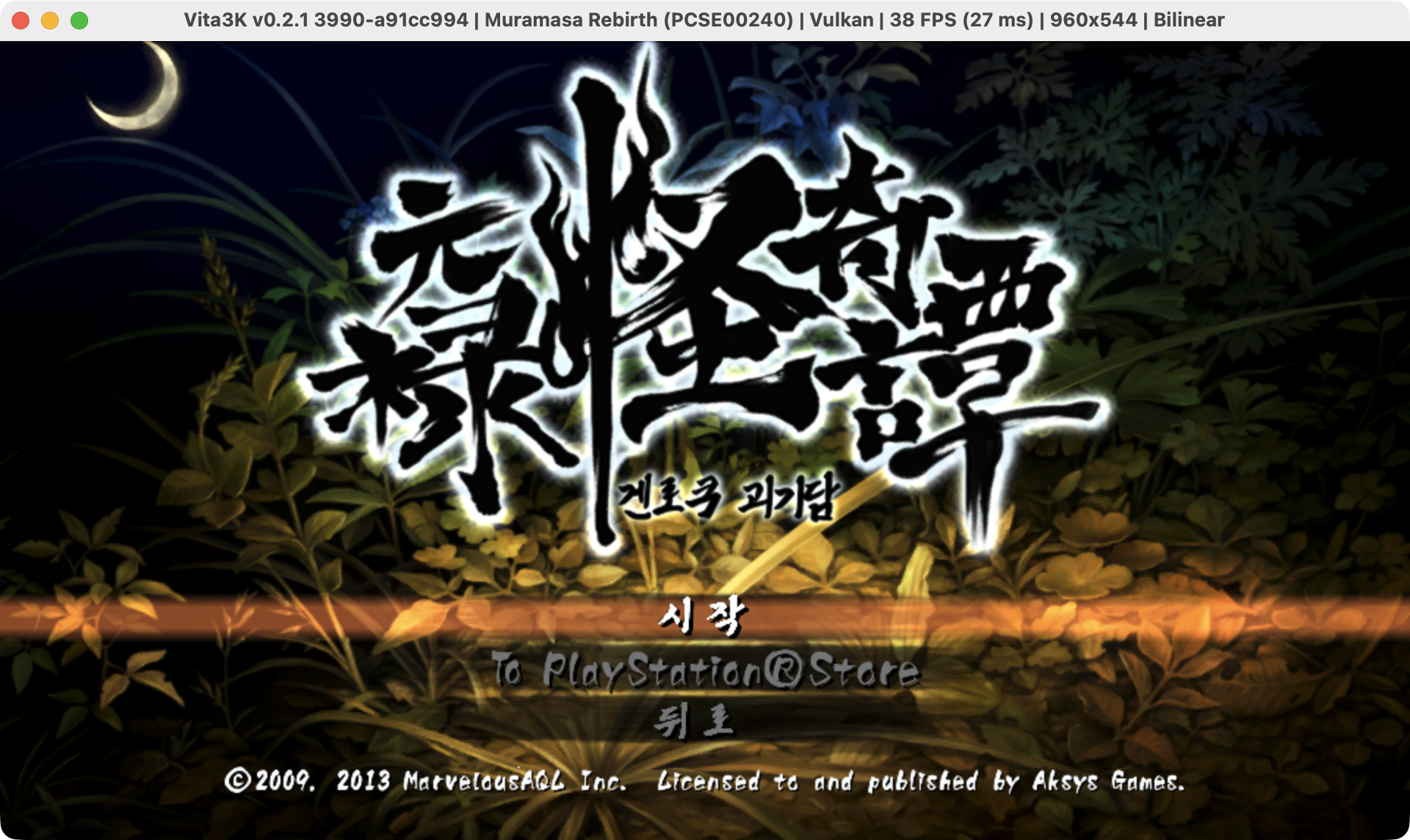


최애겜중에 하나. 기다리면 스위치로 한글 종결판 내주겠지~하다 기다리다 지쳐서 직접 만듬.
따라서 배포도 정발 한글 나오기 전까지만 할 예정.
기쁘게도 26년 6월 9일 스팀 및 스위치로 정식 한글판 발매한다고 뜸. 따라서 정식 발매 후엔 배포 중단할 꺼니 그전에 받을 사람들만 받으셈.
claude랑 codex가 거진 다 했고 난 얘네가 잘 못하는 그래픽 텍스쳐 위주 작업을 했음.
추가로 구글에서 muramasa rebirth uhd 검색하면 텍스쳐팩 나오는데 선적용하고 적용하면 훨씬 더 좋음.
아직 부족한 부분이 많은데 의견은 깃헙으로 부탁드림.
꾸준한 업데이트로 이제 실기 지원도 됨.
문의/의견 - https://github.com/hada0127/muramasa-kor/issues
패치파일 다운로드 - https://github.com/hada0127/muramasa-kor/releases
빠른 시작
이미 Vita3K에서 무라마사 영문판이 정상 실행되는 상태라면 아래 순서만 따라하면 됨.
- Python 3.9 이상 설치 (설치 시 "Add Python to PATH" 체크 필수)
- Vita3K에 본편 v1.00 + 업데이트 v1.06 PKG 설치 (필수) + DLC 4개 (선택)
- Releases에서 최신 패처 zip 다운로드 후 압축 해제
- Vita3K 종료
- Windows는
apply_windows.bat, macOS는apply_macos.command실행 - Vita3K 설정에서
Configuration > Settings > GPU > Import Textures체크 - Vita3K 재시작 후 게임 실행
처음이라 전체 과정이 막막하면 아래 상세 설치 가이드부터 차근차근 읽어볼 것.
지원 환경
| 항목 | 내용 |
|---|---|
| 에뮬레이터 | Vita3K (Windows / macOS / Android) |
| 게임 타이틀 ID | PCSE00240 |
| 대상 게임 | Muramasa Rebirth US판 (영문) |
| 본편 버전 | v1.00 + 업데이트 v1.06 (필수 조합) |
| 배포 형식 | Windows/macOS 공용 로컬 패처 zip + Android 수동 복사 |
실기(PS Vita 본체)는 지원 안 함. 실기 환경이 없어 검증 불가 + 실기 패치 방식이 까다로움.
릴리즈 zip에는 NinPri.cpk, NinPriPatch.cpk, 원본 PKG, DLC 데이터 미포함. 원본 게임 파일은 정품 소유자가 직접 준비.
원본 게임 준비
영문판 본편(v1.00) + 업데이트(v1.06) + DLC 4개를 모두 PKG로 설치 필요.
⚠️ 본편만 설치하고 업데이트를 적용하지 않으면 한글 패치 동작 안 함. 업데이트 v1.06 PKG 필수.
해시 검증 (선택)
원본 PKG가 정상 파일인지 확인하려면 SHA-256 해시 비교.
본편 (PCSE00240)
| 파일 | 버전 | 크기 | SHA-256 |
|---|---|---|---|
Muramasa Rebirth.pkg |
1.00 | 450 MB | 339cd06ec0f19bea3c9ce40fe47d4873b365d8ad6f78845f9819edeb0d5d9b71 |
update.pkg |
1.06 | 33 MB | 1396e08a04a28a41f64f10cc762546139df1eed29cce9ca87363696d13a9388b |
work.bin |
- | 512 B | 49e2550c82fe5a61e873682e84cd22b32229d0482150185abc25087b08b6ba48 |
DLC - Genroku Legends (모두 v1.00, 추가 업데이트 없음)
| DLC 에피소드 | 크기 | PKG SHA-256 | work.bin SHA-256 |
|---|---|---|---|
| A Cause to Daikon For | 69 MB | 62f46a334f79054a76b4b2644942c2a2ccb4a8271bb553f5208d60f77f922f84 |
9a6ebb5121110ad2f01ca0d0cf05e93b9b742a463746b8eb4c69ec57687b24f0 |
| A Spirited Seven Nights' Haunting | 84 MB | 9c018a639cf631b6babbe2ba48e14a06bca866f752c53a86f9436e39a236a84c |
9d39ed0c09e446cd852715f87160f0af6882a00504d7ae455089361a879b9d89 |
| Fishy Tales of the Nekomata | 76 MB | 03e660dbf4fbeb848de1650bfe900db346fe711265e42f01a07042a421b657ba |
9498bd7f4ed205564a46a7f3dbdb8484e156b06ee037030e1b6ab352b57f2439 |
| Hell's Where the Heart Is | 83 MB | 2af2a4de7fd1b1e1233eee86e8a039ae834d015c9ca293e217a047e5292aaf82 |
1ede67a4e510b94682937ca49c1cd7400d0b553a7c5932eac6d3c2a2ef30baa3 |
해시 계산 명령어
# Windows PowerShell
Get-FileHash -Algorithm SHA256 ".\Muramasa Rebirth.pkg"
Get-FileHash -Algorithm SHA256 ".\update.pkg"
# macOS / Linux
shasum -a 256 "Muramasa Rebirth.pkg"
shasum -a 256 update.pkg상세 설치 가이드
0단계 — Python 설치
패처 실행에 Python 3.9 이상 필요.
- Windows: python.org에서 설치 시 반드시 "Add Python to PATH" 체크박스 켜고 설치. 이걸 빼먹으면
apply_windows.bat을 더블클릭해도 아무 일도 안 일어남. - macOS: 터미널에서
python3 --version입력 후 3.9 이상인지 확인. 없으면 python.org 또는 Homebrew로 설치.
설치 후 버전 확인:
# Windows
py -3 --version
# 또는
python --version
# macOS / Linux
python3 --version1단계 — Vita3K에 원본 게임 설치
- Vita3K 실행.
- 메뉴
File > Install .pkg로 본편Muramasa Rebirth.pkg(v1.00) 설치. (work.bin또는 zRIF 필요) - 같은 메뉴로
update.pkg(v1.06) 설치. (필수) - (선택) DLC PKG 4개(각 v1.00)를 같은 방법으로 설치.
- Vita3K 앱 목록에
Muramasa Rebirth가 나타나고 정상 부팅되는지 확인.
설치 후 다음 경로에 원본 CPK 생성.
<Vita3K content root>/ux0/app/PCSE00240/NinPri.cpk
<Vita3K content root>/ux0/app/PCSE00240/NinPriPatch.cpk
기본 content root 위치
Windows: C:\Users\<username>\AppData\Roaming\Vita3K\Vita3K\fs
macOS:   ~/Library/Application Support/Vita3K/Vita3K/fs
Android: Android/data/org.vita3k.emulator/files
💡 패처는
.../Vita3K/Vita3K와.../Vita3K/Vita3K/fs두 형식 모두 자동 처리.fs폴더가 없는 경우도 정상이며 패처가 알아서 처리함.
2단계 — 한글 패치 zip 다운로드 및 검증
- Releases 페이지에서 최신 zip 다운로드.
- 같은 릴리즈의
muramasa-kor-v버전-vita3k-patcher-sha256.txt로 zip 무결성 검증. (선택)
# Windows
Get-FileHash -Algorithm SHA256 .\muramasa-kor-v0.5.0-vita3k-patcher.zip
# macOS / Linux
shasum -a 256 muramasa-kor-v0.5.0-vita3k-patcher.zip
shasum -a 256 -c muramasa-kor-v0.5.0-vita3k-patcher-sha256.txt3단계 — 로컬 패처 실행
⚠️ 패처 실행 전 반드시 Vita3K 종료.
Windows
apply_windows.bat 더블클릭macOS
apply_macos.command 더블클릭또는 터미널에서:
python3 apply_patch.py경로 직접 지정
패처가 Vita3K 경로를 자동으로 찾지 못하면 --vita3k 옵션으로 직접 지정. ux0가 들어 있는 content root 또는 그 상위 Vita3K 루트 둘 다 가능.
# Windows
py -3 apply_patch.py --vita3k "C:\Users\<username>\AppData\Roaming\Vita3K\Vita3K\fs"
# macOS
python3 apply_patch.py --vita3k "$HOME/Library/Application Support/Vita3K/Vita3K/fs"패처가 수행하는 작업
NinPri.cpk,NinPriPatch.cpk원본 SHA-256 확인- 원본 백업 생성:
ux0/app/PCSE00240/.muramasa-kor-backup/ - binary patch 적용 후 결과 SHA-256 재검증
textures/import/PCSE00240/아래로 Vita3K 텍스처 import 복사
4단계 — Vita3K 텍스처 import 활성화
폰트와 UI 한글 텍스처가 보이려면 텍스처 import 옵션 켜야 함.
- Vita3K 실행
- 앱 목록에서
Muramasa Rebirth우클릭 →커스텀 설정 > 편집 Texture Replacement > Import Textures체크- 저장 후 Vita3K 재시작
- 게임 실행
💡 글로벌 설정(
Configuration > Settings > GPU)에서 켜도 되지만, 앱별 커스텀 설정에서 켜는 게 다른 게임에 영향 없어 권장.
Android Vita3K에 적용
Android에서는 패처를 직접 실행하지 않음. PC/macOS에서 패치를 먼저 완료한 뒤 결과 파일을 Android로 복사.
Android에 본편/업데이트/DLC PKG는 별도 설치 필요. 한글화 파일만 PC에서 복사해 옴.
사전 준비
- PC/macOS에서 3단계까지 완료
- Android Vita3K에 본편 + 업데이트 + DLC PKG 설치 완료
- Android Vita3K 종료
- Android 쪽 원본 CPK 백업 (만약을 위해)
복사할 파일
PC/macOS에서 가져올 파일
<PC/macOS content root>/ux0/app/PCSE00240/NinPri.cpk
<PC/macOS content root>/ux0/app/PCSE00240/NinPriPatch.cpk
<PC/macOS content root>/textures/import/PCSE00240/
Android에 덮어쓸 위치
<Android content root>/ux0/app/PCSE00240/NinPri.cpk
<Android content root>/ux0/app/PCSE00240/NinPriPatch.cpk
<Android content root>/textures/import/PCSE00240/
기본 Android content root는 보통 다음 위치.
Android/data/org.vita3k.emulator/files따라서 기본 설치라면 최종 경로는 다음과 같음.
Android/data/org.vita3k.emulator/files/ux0/app/PCSE00240/NinPri.cpk
Android/data/org.vita3k.emulator/files/ux0/app/PCSE00240/NinPriPatch.cpk
Android/data/org.vita3k.emulator/files/textures/import/PCSE00240/*.png
원본 복원
같은 릴리즈 폴더에서 다음 명령을 실행한다.
python3 apply_patch.py --restoreWindows에서는 다음처럼 실행할 수 있다.
py -3 apply_patch.py --restore복원에 사용하는 원본 백업 위치는 다음과 같다.
<Vita3K content root>/ux0/app/PCSE00240/.muramasa-kor-backup/NinPri.cpk.v<version>.original
<Vita3K content root>/ux0/app/PCSE00240/.muramasa-kor-backup/NinPriPatch.cpk.v<version>.original
패처는 현재 릴리즈 버전명과 다른 v*.original 백업도 원본 해시가 맞으면 복원한다. 복원이 되지 않거나 백업이 없다면, Vita3K에서 원본 PKG와 업데이트 PKG를 다시 설치하면 된다.
릴리즈 파일
릴리즈에는 보통 다음 파일이 포함된다.
muramasa-kor-v1.0.0-vita3k-patcher.zipmuramasa-kor-v1.0.0-vita3k-patcher-manifest.jsonmuramasa-kor-v1.0.0-vita3k-patcher-sha256.txtmuramasa-kor-v1.0.0-vita3k-patcher-release-notes.txtmuramasa-kor-vX-realhw-patcher-beta.zip— 실기(real PS Vita) 패치 (v1.2.3부터)
✕ 버튼 추가팩 (선택)
선택/확인 버튼을 ○ 대신 ✕로 보고 싶은 분을 위한 선택형 추가팩 muramasa-kor-xbutton-vX.zip이 함께 제공될 수 있다.
기본 패치는 ○를 그대로 쓰고, 이 팩을 추가로 덮어쓰면 버튼 표시가 ✕로 바뀐다.
- 게임이 버튼 모양을 직접 그리므로 이 팩은 화면 표시만 바꾼다. 실제로 ✕가 "확인"이 되게 하려면
Vita3K 설정에서 Enter Button Assignment = Cross 로도 바꿔야 한다. - 설치: 기본 패치 적용 후
apply_xbutton.py(또는apply_xbutton_windows.bat/apply_xbutton_macos.command) 실행. - 되돌리기:
python3 apply_xbutton.py --restore.
실기(real PS Vita) 패치 [베타]
에뮬레이터(Vita3K)가 아닌 실제 PS Vita 본체에서도 한글이 표시되도록 하는 패치다. v1.2.3부터
별도 zip muramasa-kor-vX-realhw-patcher-beta.zip 으로 제공한다.
Vita3K판과 무엇이 다른가
Vita3K판은 한글 텍스처/폰트를 hash 이름 PNG로 만들어 Vita3K의 텍스처 import 기능으로 덮어쓴다.
실기에는 그 기능이 없으므로, 한글 텍스처/폰트를 CPK 내부 FTX(게임 텍스처 컨테이너)에 직접
구워 넣는다. 실기는 업스케일(HD)이 불필요해 원본 해상도로 베이크한다. 저작권상 원본 CPK는
배포하지 않으므로, 사용자 본인의 원본 CPK로부터 패치 CPK를 생성한다(무거운 인코딩은 사용자 PC에서 수행).
참고 — 이 CPK는 Vita3K에서도 로드된다. 따라서 HD 텍스처 팩을 쓰지 않는 Vita3K 사용자는 이
실기용 CPK를ux0/app/PCSE00240/에 넣으면 import 폴더로 PNG를 복사하는 절차 없이 한글이
표시된다. 다만 HD 팩 사용자는 import 방식(현행 Vita3K 패처)을 써야 한다. CPK에 한글을 베이크하면
해당 텍스처의 hash가 바뀌어 HD 팩(원본 hash 기준 import)이 그 텍스처엔 더 이상 적용되지 않아 한글
텍스처가 원본 해상도로 떨어지기 때문이다. 그래서 Vita3K 기본 배포는 HD 화질 지원을 위해 import
방식을 유지한다.
요구 사항
- rePatch 플러그인 (실기에 설치·활성화). CPK 파일을 통째로 override 하는 방식이다.
- Python 3.8+ 와 패키지:
pip install pillow numpy xxhash - 본편 + 1.06 업데이트 + (선택)DLC가 설치된 상태의 원본 CPK
(본편NinPri.cpk/NinPriPatch.cpk, DLCNinPriPack1~4.cpk)
패치 생성·적용
# 1) 본인 원본 CPK로 패치 생성 (DLC 없으면 --pack* 생략)
python3 tools/apply_realhw_patch.py \
  --ninpri  /경로/NinPri.cpk  --ninpripatch /경로/NinPriPatch.cpk \
  --pack1 /경로/NinPriPack1.cpk --pack2 ... --pack3 ... --pack4 ... \
  --out ./out

# 2) 생성된 out/ux0/ 내용을 Vita의 ux0:/ 아래에 그대로 복사
#    ux0:/rePatch/PCSE00240/NinPri.cpk, NinPriPatch.cpk
#    ux0:/reAddcont/PCSE00240/OBOROMURAMASAPK1~4/NinPriPack1~4.cpk
# 3) rePatch 플러그인 활성화 후 게임 실행- ○/✕ 버튼: 기본은 ○. ✕로 하려면
--enter-button cross(+ Vita 설정Enter Button = Cross). - 커버리지: 한글 텍스처 82종 전부 + 폰트 완성형 2350자를 CPK FTX에 매핑·베이크(누락 0).
베타 주의
- 실기 부팅·표시 검증은 아직 Vita3K 기준으로만 이뤄진 베타다. 실기 호환을 위해 CPK의 ETOC를
무력화했다(실기에서 동작하는 기존 rePatch 패치와 동일 방식). 실기에서 문제가 있으면 제보 바란다.
마무리
- 복사 완료 후 Android Vita3K 실행
Muramasa Rebirth우클릭 →커스텀 설정→Import Textures체크- 게임 실행
⚠️ Android 빌드에서 텍스처 import가 동작하지 않으면 CPK 텍스트 패치는 적용되지만 한글 폰트/UI 텍스처가 정상 표시되지 않을 수 있음.
재패치 방법 (업데이트 적용)
새 버전이 나왔거나 패치를 다시 적용하고 싶을 때 사용. 패치된 CPK 위에 바로 덮어씌우면 원본 해시가 맞지 않아 패처가 중단되므로 아래 순서 준수.
1. Vita3K에 원본 게임이 설치된 상태인지 확인
본편 v1.00 + 업데이트 v1.06이 모두 설치되어 있어야 함.
2. 기존 한글 패치가 적용된 경우 — 원본 CPK 복원
같은 릴리즈 폴더에서 다음 명령으로 원본 CPK 먼저 복원.
# macOS / Linux
python3 apply_patch.py --restore
# Windows
py -3 apply_patch.py --restore원본 백업은 ux0/app/PCSE00240/.muramasa-kor-backup/ 폴더에 저장됨. 예시 파일명:
NinPri.cpk.v0.7.4.original
NinPriPatch.cpk.v0.7.4.original
💡 패처는 백업 파일명에 들어 있는 버전(
v0.7.4)이 현재 패처 버전과 달라도, 원본 해시가 일치하면 복원.
3. 백업이 없을 때만 PKG 재설치
.muramasa-kor-backup/ 폴더가 없거나 비어 있으면 백업으로 복원 불가. 이 경우에만 Vita3K에서 본편 + 업데이트 PKG를 다시 설치한 뒤 다음 단계로 진행.
4. 새 버전 패처 압축 해제
muramasa-kor-v0.7.4-vita3k-patcher.zip (예시)을 원하는 위치에 압축 해제.
5. 패처 실행
- Windows:
apply_windows.bat실행 - macOS:
apply_macos.command실행 - 수동:
python3 apply_patch.py
6. 패처가 자동으로 처리하는 작업
- 원본 CPK 해시 확인
- 원본 백업 생성
- CPK 바이너리 패치 적용
- Vita3K 텍스처 import 설치
- content root가
fs폴더일 경우fs/textures/import/PCSE00240/와textures/import/PCSE00240/를 함께 갱신
- content root가
7. Android는 PC에서 패치 완료 후 결과 파일 복사
위 Android Vita3K에 적용 섹션을 따라 다시 복사.
원본으로 되돌리기
한글 패치를 제거하고 원본 영문판으로 돌리려면 패처 폴더에서:
# macOS / Linux
python3 apply_patch.py --restore
# Windows
py -3 apply_patch.py --restore복원이 안 되거나 백업이 없다면, Vita3K에서 본편 PKG와 업데이트 PKG를 다시 설치하면 됨.
FAQ — 자주 묻는 질문
Q1. apply_windows.bat을 더블클릭해도 아무 일도 일어나지 않음.
A. 거의 대부분 Python이 PATH에 등록되지 않아서임. Python 설치 화면에서 "Add Python to PATH" 체크박스를 켜고 다시 설치 필요. 이미 설치했다면 Python을 제거하고 재설치하는 게 가장 빠름.
설치 확인:
py -3 --version버전이 안 나오면 Python이 제대로 안 깔린 것.
Q2. "Python 3.9 이상이 필요합니다" 오류 발생.
A. 시스템에 깔린 Python이 3.9 미만이거나, 여러 Python이 깔려 있어 구버전이 먼저 인식되는 경우. Python 3.9 이상(예: 3.14 등 최신 버전) 설치 후 PATH 재정리.
Q3. fs 폴더가 없음. 어떻게 해야 함?
A. 정상적인 경우임. Vita3K 버전에 따라 fs 폴더가 있을 수도, 없을 수도 있음. 패처는 두 경우 모두 자동 처리. 그래도 안 되면 fs 폴더를 직접 만든 뒤 패처를 다시 실행.
Q4. DLC가 인식되지 않음.
A. Vita3K(특히 안드로이드)에서는 NoNpDrm 롬으로 된 DLC를 인식하지 못하는 경우 있음. DLC는 반드시 PKG 파일로 추가 설치. 본편 설치 완료 후 DLC PKG 4개를 추가로 설치하면 됨. (DLC만 PKG로 설치하는 것은 별도 한글화 작업 불필요.)
Q5. 패치는 됐는데 한글이 깨져 보임 / 폰트가 이상함.
A. Vita3K 텍스처 import 옵션이 꺼져 있거나, textures 폴더 위치가 잘못된 경우.
- 우선
Muramasa Rebirth우클릭 →커스텀 설정→Import Textures체크 확인 textures/import/PCSE00240/폴더 안에 PNG 파일들이 들어 있는지 확인- Vita3K 실행 파일이 어디 설치되어 있는지 확인 —
%appdata%/Vita3K/...가 아닌 다른 위치(Program Files 등)에 깔려 있으면textures폴더가 그쪽에 생겼을 수 있음. 해당 위치의textures폴더를 content root 위치로 이동.
Q6. Android에서 게임 실행 시 eboot.bin이 뜨면서 실행이 안 됨.
A. PC에서 패치가 적용된 파일을 그대로 안드로이드로 옮기지 않고 안드로이드에서 패치를 시도한 경우 발생 가능. 다음 순서 준수.
- 안드로이드 Vita3K에서 무라마사 게임/업데이트/DLC 삭제
- 안드로이드 기기에 본편 + 업데이트 + DLC PKG 모두 다시 설치
- PC에서 한글 패치 적용 완료
- PC의
ux0/app/PCSE00240/폴더의NinPri.cpk,NinPriPatch.cpk와textures/import/PCSE00240/폴더를 안드로이드의 동일 경로에 복사 - Android Vita3K에서 텍스처 import 옵션 켜고 실행
Q7. PC에서는 한글로 나오는데 안드로이드에서는 영어/한글이 섞여 나옴.
A. 안드로이드에 본편/업데이트만 설치하고 한글 패치 파일은 복사 안 한 경우, 또는 textures/import/PCSE00240/ 폴더만 빠진 경우. PC에서 가져와야 할 파일은 총 3가지.
ux0/app/PCSE00240/NinPri.cpkux0/app/PCSE00240/NinPriPatch.cpktextures/import/PCSE00240/폴더 전체
이 세 가지가 모두 안드로이드의 같은 위치에 복사되어 있어야 함.
Q8. 실기 PS Vita에서도 사용 가능?
A. 안타깝게도 실기 지원은 어려움. 텍스처 한글화 비중이 커서 실기의 패치 방식으로는 적용이 까다롭고, 실기 환경이 없어 검증도 불가능.
Q9. Vita3K 최신 버전(예: 12버전)에서 게임이 안 켜짐.
A. Vita3K 자체 버전 호환성 문제일 수 있음. 한 가지 버전 낮은(예: 11버전) Vita3K로 다운그레이드해서 시도해볼 것. 사용자들이 11버전에서는 잘 동작한다고 보고 중.
Q10. 패치를 다시 적용하려고 하니 "원본 해시 불일치" 오류 발생.
A. 이미 패치된 CPK 위에 다시 패치를 적용하려고 했기 때문. 위 재패치 방법 섹션을 따라 먼저 --restore로 원본을 복원하거나, 본편/업데이트 PKG를 재설치한 뒤 패처 실행.
Q11. 한글 패치 적용 후 게임을 영문으로 되돌리고 싶음.
A. 패처 폴더에서 python3 apply_patch.py --restore (Windows는 py -3 apply_patch.py --restore) 실행하면 백업으로 복원됨. 백업이 없으면 Vita3K에서 본편 PKG와 업데이트 PKG를 다시 설치.
Q12. 추가로 더 좋은 텍스처를 적용하고 싶음.
A. 구글에서 "muramasa rebirth uhd"로 검색하면 텍스처팩 나옴. 이걸 먼저 적용한 뒤 한글 패치를 적용하면 그래픽이 훨씬 더 좋아짐.
Q13. 버그나 오타 발견. 어디에 신고?
A. GitHub Issues에 등록 부탁.
릴리즈 파일
릴리즈에는 보통 다음 파일이 포함됨.
muramasa-kor-v0.5.0-vita3k-patcher.zipmuramasa-kor-v0.5.0-vita3k-patcher-manifest.jsonmuramasa-kor-v0.5.0-vita3k-patcher-sha256.txtmuramasa-kor-v0.5.0-vita3k-patcher-release-notes.txt
주의사항
- 이 패치는 Vita3K 전용.
- 실기용 PKG나 VPK 아님.
- 원본
pkg,cpk, DLC 데이터는 릴리즈에 미포함. 정품 소유자가 직접 준비. - 패처는 US판
PCSE00240본편 1.00 + 업데이트 1.06의 원본 CPK 해시와 일치할 때만 적용. - 텍스처 import는 Vita3K의 해시 기반 교체 기능을 사용.
기여 및 개발
기여자용 빌드/배포/워크플로 문서는 CONTRIBUTING.md 참고.